
根据官方新手指引整理,并按当前客户端发布状态校订。截图来自 2026 年 10 月 21 日公开示例与演示账号,界面以实际显示为准。 原始指引 ↗
先认识系统:从网页开始
先分清工作台、电脑客户端和软件连接,再选择最短的起步路线。
CoArtDex 把自然语言任务连接到云端项目、自己的电脑和受支持的创作软件。先用浏览器完成一个小练习;需要读写电脑文件或操作软件时,再连接那台电脑。电脑、手机和平板都能打开网页工作台。
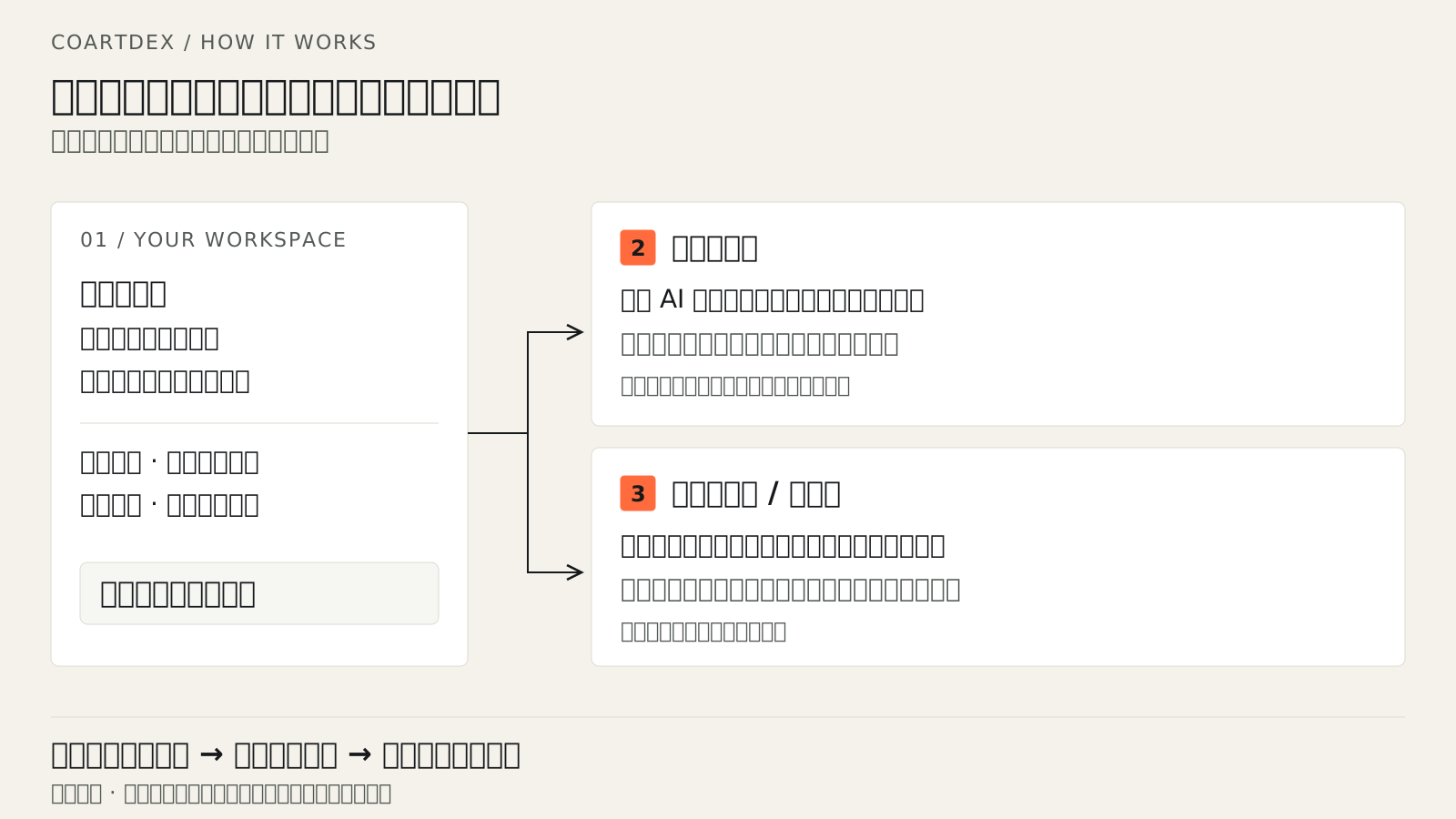
| 入口 | 你在这里做什么 |
|---|---|
| 官网 | 查教程、下载客户端、查看订阅和账户权益。 |
| 网页工作台 | 选择项目和工作位置,描述任务、查看进度、检查结果。 |
| 云端服务 | 处理对话、组织工具调用,并保存对应云端项目的资料。 |
| 电脑客户端 | 将账号连接到指定电脑,在已允许的范围内执行本地操作。 |
| 编辑器连接 | 访问已经打开的具体软件和工程;需另外核对连接与权限。 |
| 本地模型 | 使用所选电脑的硬件进行支持的图片、视频生成或图片放大。 |
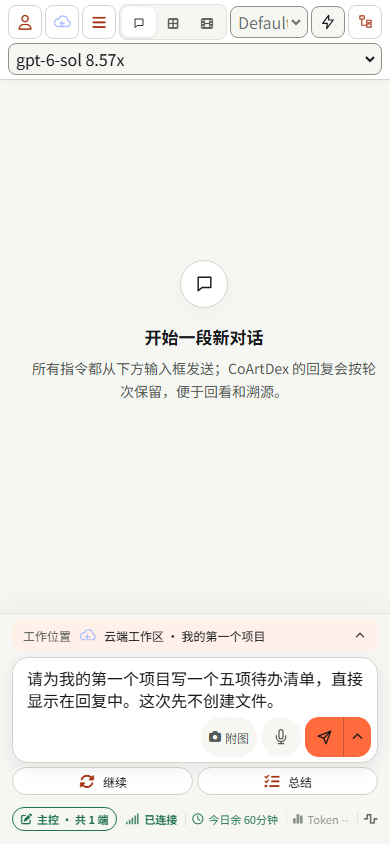
- 用手机或平板打开网页工作台,登录同一账号,进入要继续的项目和会话。
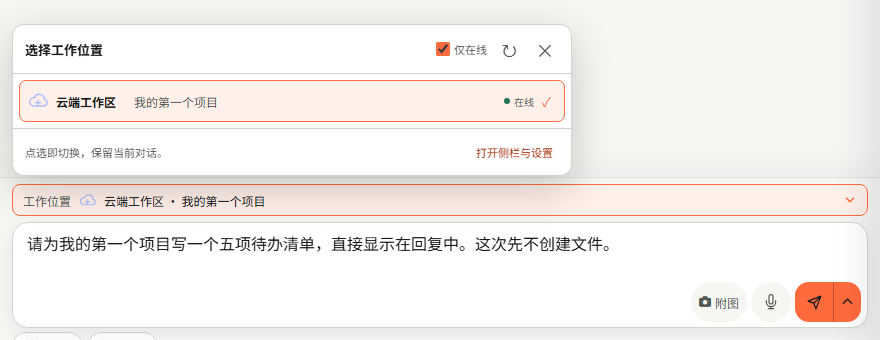
- 发送前查看输入框上方的“工作位置”。云端练习选云端;远程操作电脑则选那台在线电脑或具体工程。
- 读取回复并回答必要的补充问题。窄屏下可通过“项目文件”等按钮展开收起的面板。
- 项目组织一项工作的会话和资料;会话记录某次任务的讨论;目录是文件实际所在的文件夹。
- 操作对象是本轮选中的云端、电脑或编辑器。聊天模型负责理解任务,本地生成模型是另一类能力。
- 成功标志:能说明这次任务在哪执行、结果保存到哪里,以及要保持哪一端在线。
登录账号,打开第一个项目
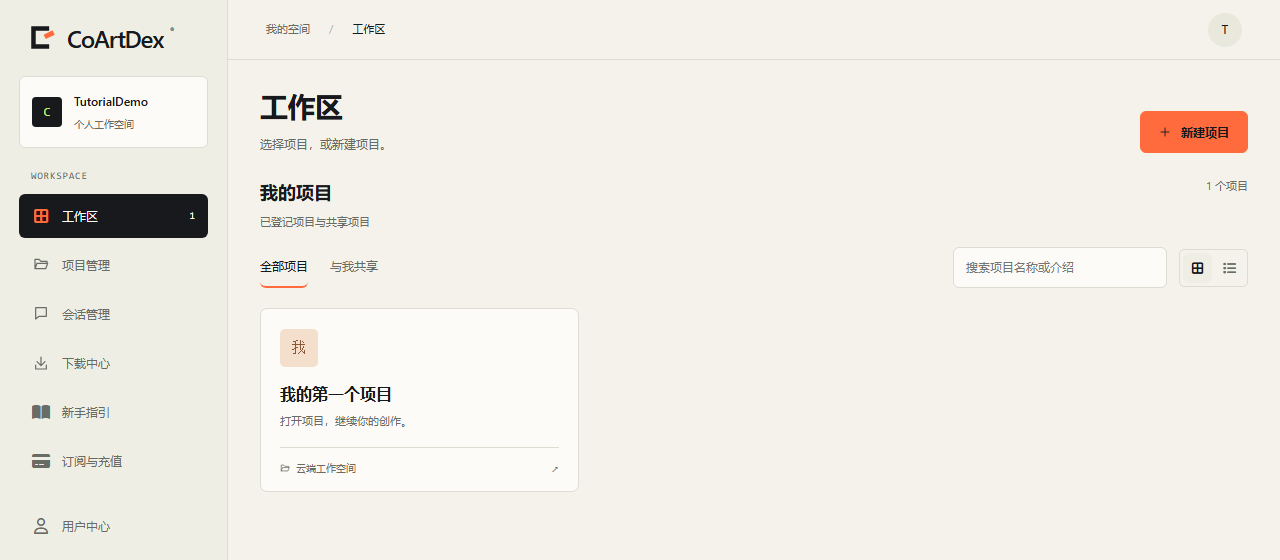
使用同一个 CoArtDex 账号,先完成一次能立即检查的云端练习。
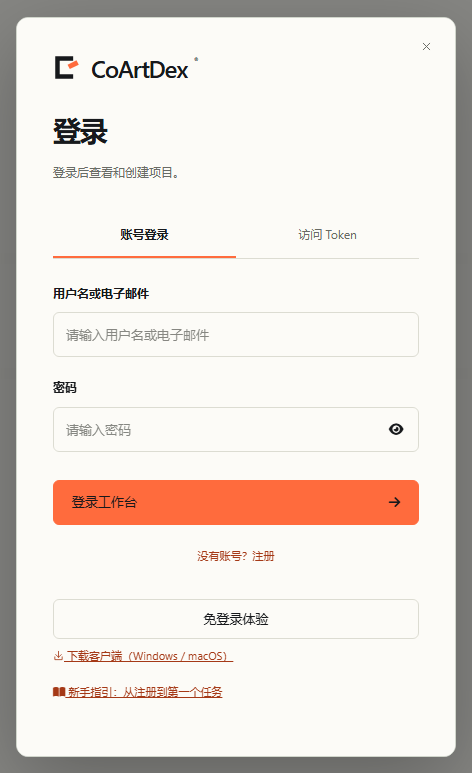
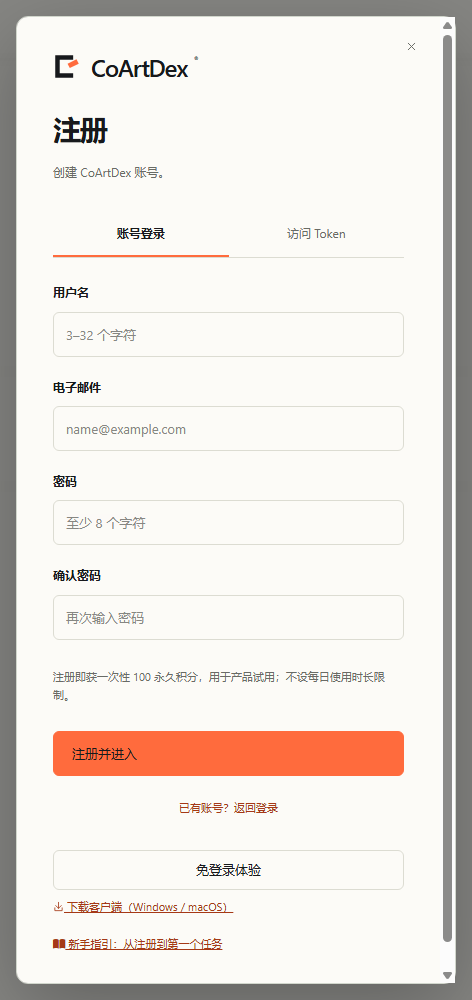
- 从本站“打开工作区”进入 artdream.net/codex/。未登录时打开用户菜单,选择“账号登录”。
- 已有账号直接登录;新用户选择注册,按表单填写用户名、电子邮件及两次一致的密码。
- 打开已有项目,或新建一个容易识别的练习项目,例如“我的第一个项目”。
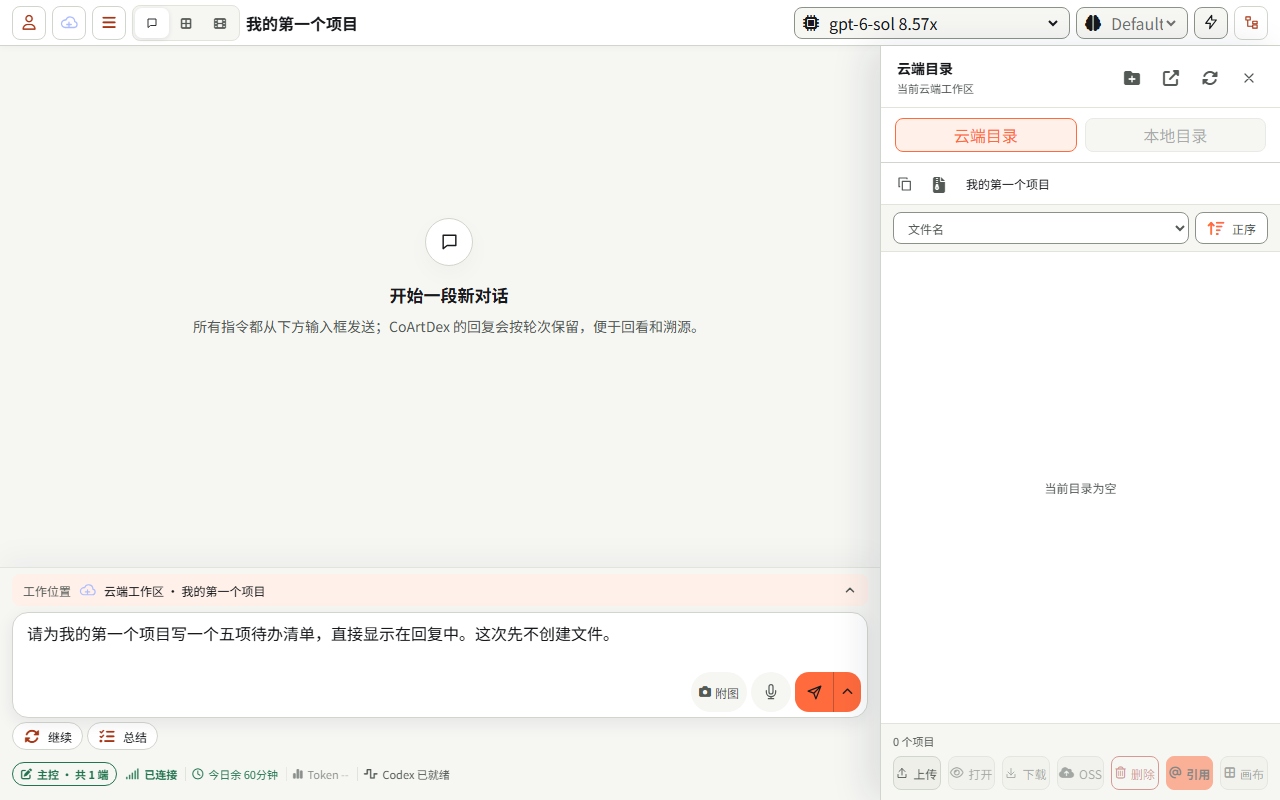
- 确认顶部出现项目名称和聊天区,再把“工作位置”设为“云端工作区”。
第一次云端练习
请为“我的第一个项目”写一份五项待办清单,直接显示在回复中。这一步先不创建文件。
收到清单后,继续要求调整其中一项,熟悉发送、阅读和补充要求。成功标志是回复出现在正确的项目会话中,并且你能继续修改要求。模型调用是否可用,以账户当前权益和余额提示为准。
选对客户端,连接自己的电脑
按系统、芯片和使用方式选包,再核验设备是否真正出现在工作台。
仅做云端任务时,可直接继续使用浏览器。需要电脑文件或程序时,先打开本站下载页核对当前版本、系统要求、发布通道和安装说明。完整客户端、便携包和极简客户端的界面与功能可能不同,按所选包的说明操作。
| 选择 | 先核对 |
|---|---|
| Windows 完整版 / 便携版 | 核对系统与架构、安装方式和发布状态;下面的完整客户端步骤以其首次连接界面为例。 |
| Windows LegacyBridge 极简版 | 适用旧系统的独立预览通道。它保留设备、文件和命令连接;内置工作台、编辑器插件与本地模型面板不适用完整客户端流程。 |
| macOS 完整版 | 按芯片和当前发布通道选择;签名、公证和系统要求以下载页显示为准。 |
| macOS 极简版 | 已提供 Apple Silicon 与 Intel 两种预览包。按对应架构下载,并使用该包自己的连接说明。 |
| Android 客户端 | 这是独立移动端预览包。手机浏览器访问工作台无需先安装它;Android 的权限和操作能力按实际客户端显示确认。 |
- 完整客户端:安装并打开后进入首次连接,按官方连接说明填写服务地址。当前服务入口是 https://artdream.net/codex 。
- 选择“注册账户(用户名/邮箱和密码)”,输入与网页相同的账号,设置容易辨认的设备名,再点击“注册并连接”。这里的注册是绑定设备。
- 等待显示在线,再到网页工作台刷新“工作位置”,选中同名电脑,核对工作方式和目录区域。
Windows LegacyBridge:完整解压 ZIP,保留程序与配置文件在同一目录;打开图形程序,填写服务地址、设备名和账号,按窗口提示允许文件与命令操作后连接。保持窗口运行并在浏览器中选择这台电脑。macOS 极简版使用其对应包的启动和授权流程,不套用 Windows 的程序名或权限步骤。
| 遇到的情况 | 下一步 |
|---|---|
| 在线但网页找不到 | 核对账号与服务地址,刷新列表,并检查仅显示在线位置的筛选。 |
| 有电脑却仍在云端操作 | 明确选中电脑,检查本轮操作对象,再发送本地任务。 |
| 绑定名额已满 | 在账户页面检查权益和已绑定设备;下载成功不代表已有绑定名额。 |
| 登录失败 | 核对登录方式、账号与服务地址,保留错误文字以便定位。 |
选工作位置,也选成果位置
操作对象、工作方式和文件浏览来源分别核对,避免把文件保存到另一端。
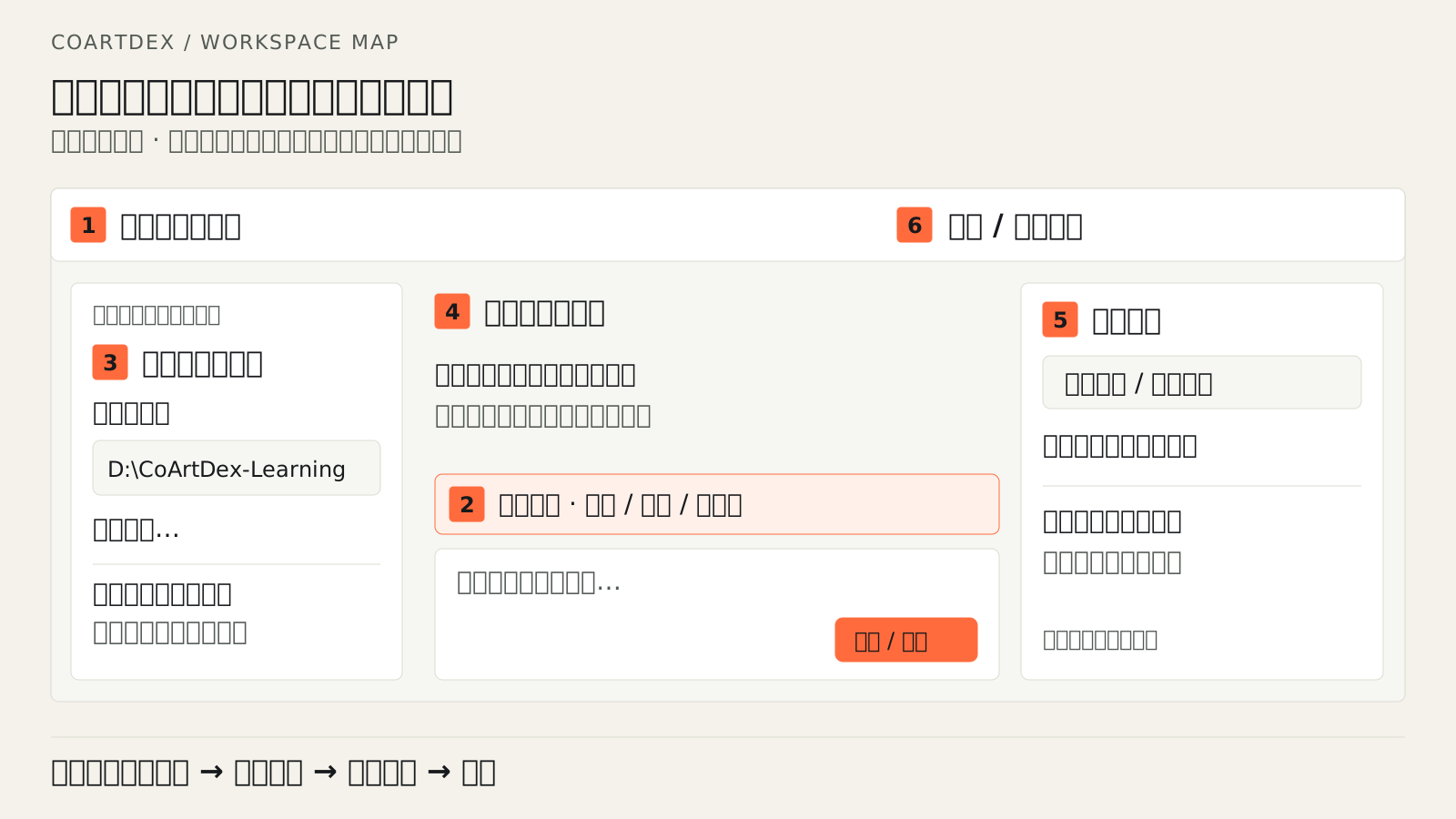
| 你要做什么 | 工作位置 / 方式 | 默认成果位置 |
|---|---|---|
| 处理云端资料 | 云端工作区 | 当前云端项目 |
| 修改电脑文件或运行程序 | 电脑 + 在本地产出 | 所选电脑的指定目录 |
| 读取本地资料,交付云端结果 | 电脑 + 为云端提供资料 | 当前云端项目 |
| 修改正在打开的软件工程 | 对应编辑器工程卡片 | 所选工程;导出位置需核对工具结果 |
- 在目标电脑准备一个练习文件夹,例如 Windows 的 D:\CoArtDex-Learning,或个人文档目录中的子文件夹。Mac 使用自己的实际目录路径。
- 在“工作位置”选中电脑,展开侧栏设置,把工作方式设为“在本地产出”。
- 通过“选择目录”浏览或填写完整路径,再使用该目录。核对界面中显示的是正确电脑和实际路径。
- 发送任务时同时说明目标、限制和保存位置;明确指定的位置会优先于默认位置。
目录是默认工作位置,不是电脑权限的边界。同一项目可在不同电脑关联不同路径;操作软件还要选择对应工程卡片,普通文件夹选择不能替代它。成功标志:你能在发送前指出本轮操作的电脑或工程,以及预期成果的完整位置。
做出并验收第一个本地文件
先只读检查,再创建清单,最后读回并亲自打开成果。
开始前选好电脑、“在本地产出”和练习目录。以下指令使用当前目录,不会替你选择操作对象。整个练习以一份小文字文件为成果,先确认路径再执行。
① 先核对电脑和目录
请只读检查当前选中的电脑与工作目录,报告电脑名称、实际绝对路径和目录中的文件。这一步先不修改任何内容。
检查报告中的电脑与路径。若它指向云端、另一台电脑或错误目录,先纠正工作位置。成功标志是助手读到的目录与你选择的目录一致。
② 创建一个新文件
请在当前本地练习目录创建 UTF-8 文件 learning-checklist.txt,逐行写入:确认项目、确认电脑、确认目录、执行任务、检查结果。如果已有同名文件,请另存为新文件,保留原文件。完成后读回核对内容,并报告本机完整路径。
- 等到任务报告实际文件与读回结果。若出现补充问题,按提示回答;“已提交”或“处理中”仍属于过程状态。
- 刷新工作台的本地文件列表,打开该文件;再从电脑文件管理器打开同一路径,核对文字和五项内容。
- 确认两处看到的是同一份成果。聊天回复中出现清单,只能说明生成了文字,不能替代文件存在的检查。
③ 保存一个练习修订版
请读取刚才实际创建的清单,在副本末尾新增一行“保留重要文件的备份”,另存为新的 learning-checklist-v2.txt;若该名称也已存在,继续使用新名称。保留原清单,完成后读回新版并报告完整路径。
以后这样描述任务
请在【电脑或工程】的【目录或文件】中完成【目标】。遵守【限制】,将结果保存到【明确位置】,并通过【读回文件、查看画面或运行检查】验证。可能覆盖已有成果时先说明具体影响。
连接创作软件,选中具体工程
电脑在线、软件已连接、工程已选中,是三个需要分别核对的状态。
先在软件里打开练习工程并保存副本,再连接编辑器。电脑在线说明客户端可用;软件已连接说明插件能访问运行中的实例;本轮选中工程,才明确了这次要操作哪份内容。
- 在支持此功能的客户端中打开“编辑器连接”,检查环境与插件状态;也可先在所选电脑的对话里请求检查。
- 核对实际软件版本和目标工程。需要安装或修复时,按提示保存并关闭相关编辑器,再完成部署并重新打开工程。
- 在软件中启用对应连接组件和所需权限。回到工作台刷新位置列表,选择正确的软件工程卡片。
- 先发只读检查,比较对象名称、工程名称与画面,再开始小范围修改。
检查 Blender 连接
请检查当前电脑的 Blender 版本与连接插件状态,报告检测到的目标版本。若需安装或修复,请说明具体目标;需要关闭软件时等我保存。部署后核验实际连接。
先看工程,再动手
请读取当前选中的 Blender 工程,列出场景对象和当前选择,并截取当前视口。这一步先不修改模型。
做一次小范围练习
请在当前练习场景的原点旁添加一个名为 Learning_Cube 的立方体;名称已存在时使用新名称。完成后展示实际视口,暂不覆盖保存工程。
| 软件 | 连接时重点核对 |
|---|---|
| Blender | 实际场景、插件启用状态,以及建模或脚本权限。 |
| Unity | 包含 Assets 和 ProjectSettings 的目标工程,以及组件导入后的连接状态。 |
| Unreal Engine | 目标 .uproject、匹配的引擎与插件版本,以及已打开的工程。 |
| AutoCAD / SketchUp | 适配的连接组件与实际打开的图纸或模型实例。 |
| DaVinci Resolve | 当前连接支持的版本、外部脚本设置与目标工程;按对应指南配置。 |
| Rhino(犀牛) | 用于曲面三维建模。核对目标模型、单位与对象,并确认当前工作区连接提供的操作。 |
| CorelDRAW | 用于矢量图形与图文设计。核对当前文档、所选对象和文字排版,再确认当前工作区可用能力。 |
| PhotoCraft / VectorCraft / LightCraft | 分别用于图像编辑、矢量插画,以及照片库与 RAW 处理。先核对素材与预期成果,使用当前工作区提供的入口和可用能力。 |
| FilmCraft / EffectCraft | 分别用于视频剪辑,以及动态图形与视觉特效。明确素材、时长与输出要求,再核对当前工作区可用能力。 |
| PrintCraft / DesignCraft | 分别用于 PDF 工作台,以及页面排版与出版。核对文档、页面尺寸和输出格式,按当前工作区提供的入口与可用能力操作。 |
| 其他创作软件 | 以平台和实际连接报告的能力为准。 |
检查环境,再试本地生成
用一次小样确认真实运行能力,再决定是否用于正式任务。
工作台的聊天模型用于理解和组织任务;支持的客户端本地模型用于图片生成、视频生成或图片放大。它们有不同入口和环境要求,本地生图安装流程不能直接作为替换聊天模型的办法。
- 在支持此功能的客户端打开“本地模型”,或在工作台任务菜单选择本地图片、视频或放大任务,并确认执行设备。
- 选择用途后检查环境,查看显卡、可用显存、内存、磁盘空间、下载量和当前模型状态。
- 阅读所选模型的许可与使用提示,确认适配后安装,等待下载与校验完成。
- 先用默认或较小规格生成简单样例,在最近结果或结果文件夹中打开实际文件。
- 核对内容、耗时和实际路径,再决定正式任务参数。需要归档到项目目录时明确复制位置。
先了解电脑能做什么
请检查当前电脑支持哪些内置本地生成模型,报告显卡、内存、磁盘空间、预计下载量和验证状态。这次先不安装,推荐一个适合首次小样测试的选项,并说明依据。
确定选项后再安装
请安装刚才确定的本地模型,完成后报告安装与验证状态以及下一步测试方式。先等我提供生成描述。
简单的图片测试描述
A small red toy house on a white desk, soft daylight, clean background, no text.
| 用途 | 选择依据 |
|---|---|
| 文生图 | 环境检查提供的模型、资源要求和小样效果。 |
| 图片放大 | 原图类型、驱动支持、放大选项和实际输出尺寸。 |
| 本地短视频 | 当前支持的时长、尺寸、硬件要求和运行验证结果。 |
本地推理由电脑承担;聊天、智能优化提示词和云端生成可能仍调用云端服务并按其规则计量。成功标志是本地结果文件真实可打开、内容可检查,且你知道它保存在什么位置。
看懂订阅、积分和订单
分别检查服务权益、积分余额和设备名额,以当前账户与订单为准。
从本站订阅页或会员中心查看当前权益和订单。价格、赠送活动、支付方式与可选套餐会变化,下单前以页面显示的最终金额、服务起止时间和权益为准。
| 项目 | 如何理解 |
|---|---|
| 产品订阅 | 服务期内提供对应套餐权益;查看积分额度、设备数、并行任务数和有效期。 |
| 订阅积分 | 按服务月发放;当期未用部分按规则到期,年付不等于一次发放全年积分。 |
| 永久积分 | 额外购买的余额,不因服务月结束而清零;购买积分不会自动增加设备名额。 |
| 客户端名额 | 限制账号可绑定的电脑数量;同一电脑的多个软件连接共用该设备名额。 |
| 并行任务数 | 决定可同时运行多少任务,与可绑定电脑数量分别计算。 |
- 登录会员中心,先查看当前套餐、服务期、积分余额和已绑定设备。
- 选择新购、续费、升级或永久积分入口,核对页面给出的权益、起止日期和应付金额。
- 自行完成支付后,回到订单记录检查支付与权益兑现状态。
- 刷新账户与工作台,确认套餐、余额或设备名额已按订单更新。
同一账号的客户端共用账户积分,系统按规则先使用当期订阅积分,再使用永久积分。续费、升级和降档的生效方式不同,重点看本次订单的开始与结束时间,避免仅按套餐名称判断。
遇到问题时,先看这里
先检查账户、工作位置与连接状态,再决定下一步。
云端与本地同名文件,是同一份吗?
不是。先核对来源、所选电脑与完整路径,需要两端都有时明确要求复制或同步,并分别验证结果。
我已经打开本地目录,为什么任务还在云端?
文件浏览来源不决定执行对象。回到“工作位置”选中电脑,确认工作方式与目录,再发送本地要求。
电脑在线,为什么没有软件工程卡片?
检查目标软件是否打开、连接组件是否启用、版本是否适配与权限是否允许。刷新列表后用只读任务核验实际工程。
助手说已完成,但我找不到文件怎么办?
要求报告实际绝对路径并读回内容;再检查云端或本地来源、目标电脑和列表刷新状态。结果已提交或正在生成还不算文件交付。
极简客户端能照着全部章节操作吗?
先完成设备连接、工作位置和文件练习。编辑器、本地模型、内置工作台等能力按该平台客户端的实际支持确认,不直接套用完整客户端界面。
手机浏览器和 Android 安装包有什么区别?
手机浏览器可直接访问网页工作台,安排云端任务或操作在线电脑。Android 安装包是独立移动客户端,其设备能力和权限按实际应用确认。
本地模型按钮不可用,或者安装后运行失败怎么办?
先核对设备在线、客户端支持、模型选择和环境检查结果。保存完整错误和任务编号,查询已有任务状态,再按提示处理;安装完成不能替代实际小样验证。
任务一直等待,要重新提交吗?
先分清是下载、排队、生成还是等待补充回答,查询已有任务编号和进度,再决定是否重试。涉及支付时先核对原订单状态。
需要支持时应提供哪些信息?
提供操作入口、时间、系统和客户端版本、设备名称、复现步骤、错误原文及任务或订单编号。截图遮挡密码、访问 Token、支付码和无关个人资料。
检查一下,你已经会了哪些?
边学习边勾选。勾选状态仅保留在当前打开的页面中。
已完成 0 / 6