
用自然语言,把想法推进成成果
准备一次产品发布,不只是做一张图。你可能需要在外出时发起工作,把参考图说清楚,在制作途中调整要求,还要把设计讨论与发布文案整理好。
CoArtDex 把自然语言指令、在线电脑和已接入的创作软件连接到同一个工作台。下面 12 个场景,串起从提出要求到查看成果的过程:你确定目标与方向,AI 协助执行,你再根据结果继续推进。
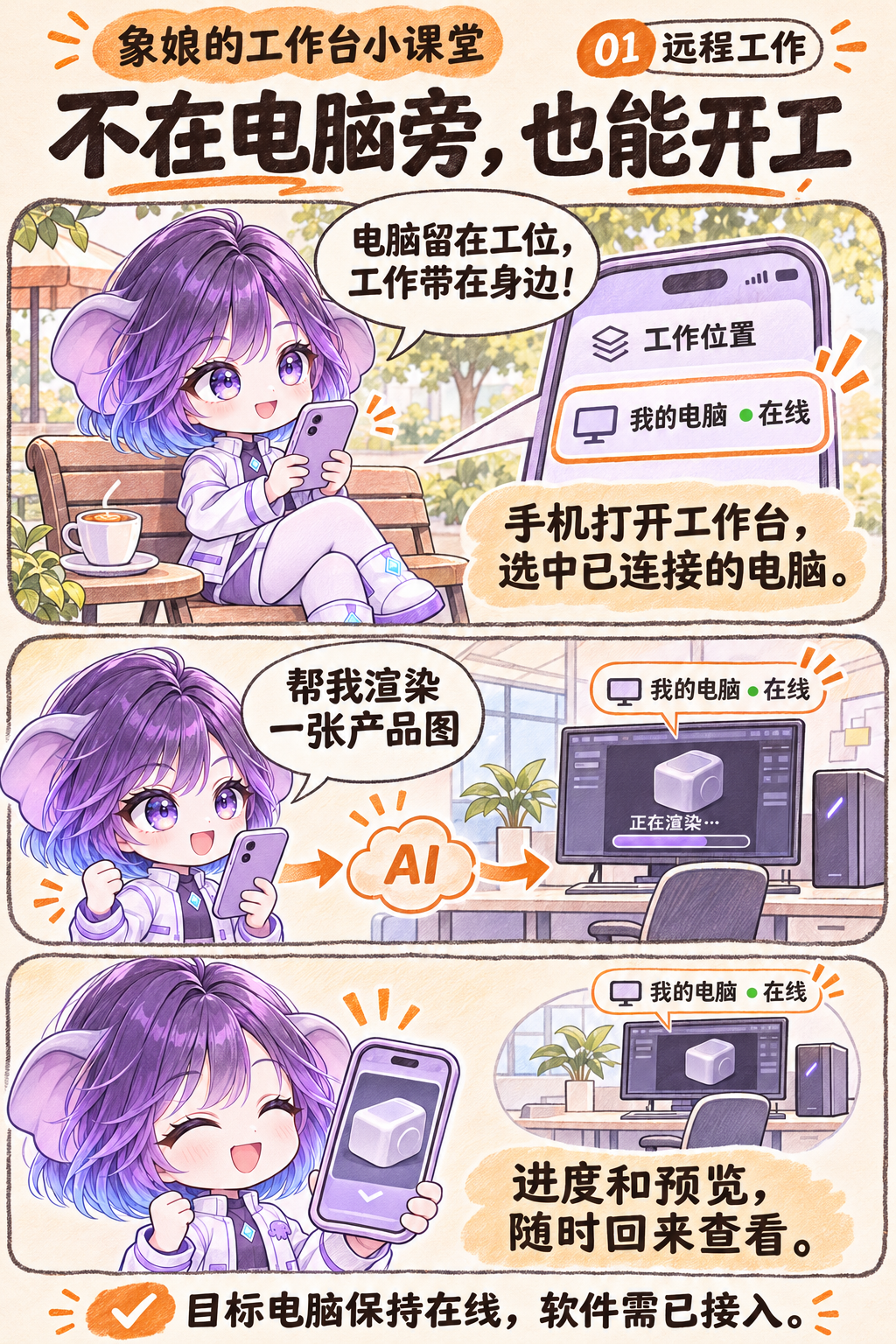
01 / 不在电脑旁,也能发起任务
电脑留在工位,工作可以带在身边。用手机打开工作台,在“工作位置”中选中已连接的在线电脑,再说出你的需求。
例如:“帮我渲染一张产品图。”在相关软件已接入的情况下,AI 可以通过该软件协助处理任务。你可以回来查看进度和成果预览,再决定下一步如何调整。
使用前:目标电脑需要保持在线,相关软件需要完成接入;具体可执行操作以当前连接环境为准。
02 / 有新任务,先排起来
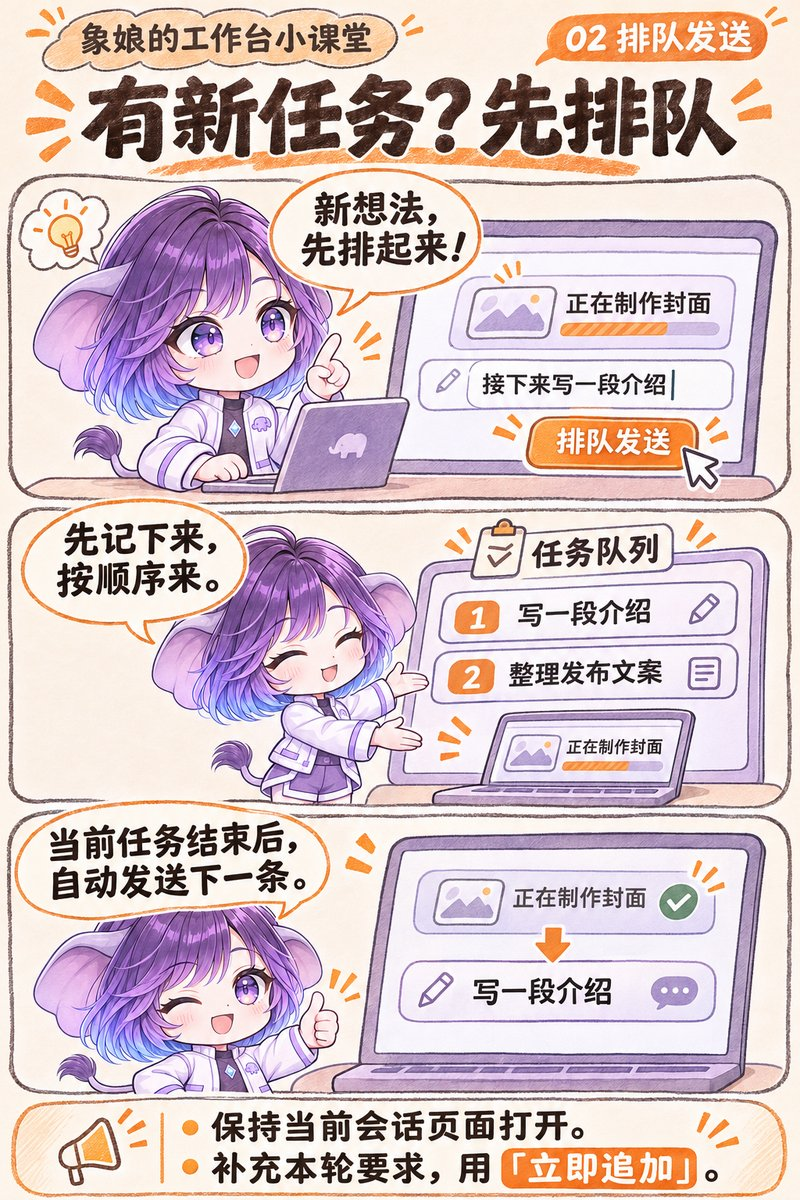
当前任务还没结束,新的想法也可以先记下来。例如,封面正在制作,你又想到要写一段产品介绍、整理一份发布文案,就可以用“排队发送”把后续要求先排起来。
当前任务结束后,系统会自动发送队列中的下一条消息。这样,你可以先安排好接下来的工作,让同一会话中的任务按顺序推进。
排队时请保持当前会话页面打开。如果补充的是正在进行的这一轮任务要求,请使用“立即追加”。
03 / 用 @ 引用方案,少重复一遍背景
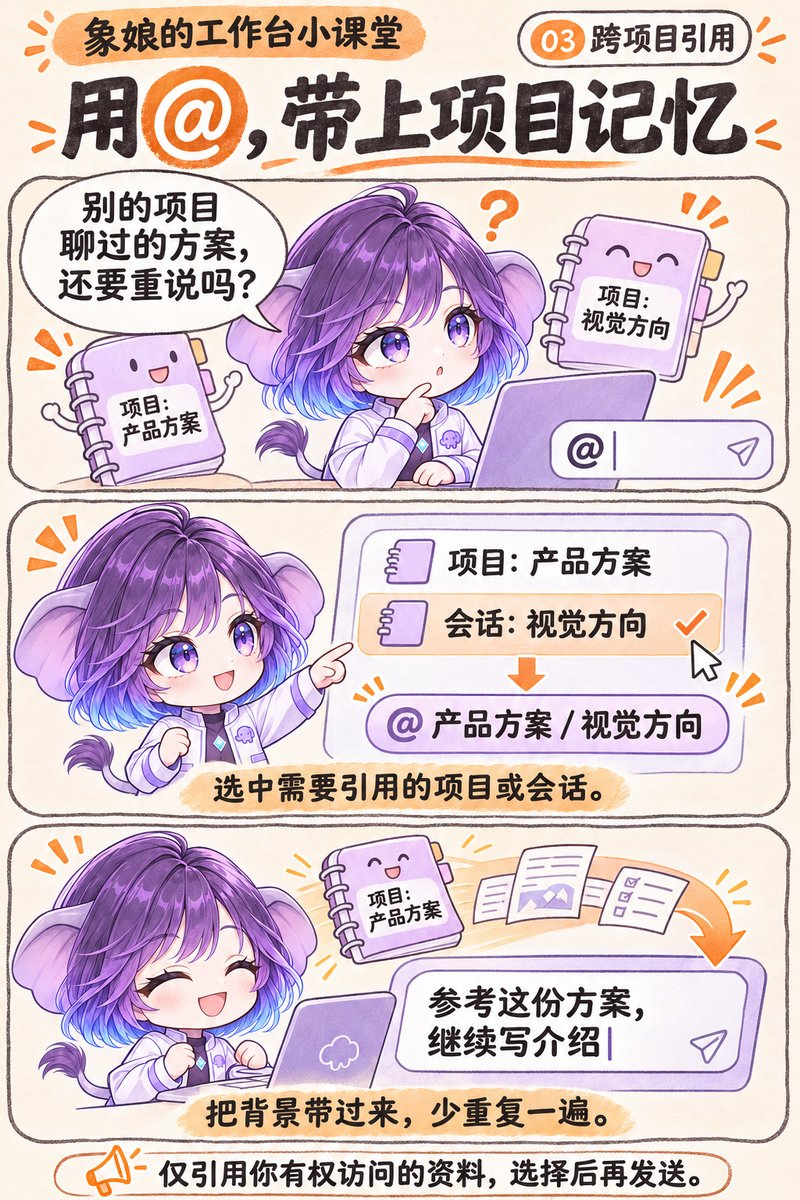
产品方案在一个项目里,介绍文案在另一个会话里,也可以衔接起来。在输入框中使用 @,选中你有权访问的项目或会话,把需要参考的背景带到当前任务中。
然后补上这次的要求,例如:“参考这份方案,继续写一段产品介绍。”复用已有背景,可以减少反复说明,也更方便延续之前确定的产品定位和视觉方向。
选好需要引用的项目或会话后,再发送本次要求;仅引用你有权访问的资料。
04 / 做着做着,也能补充要求
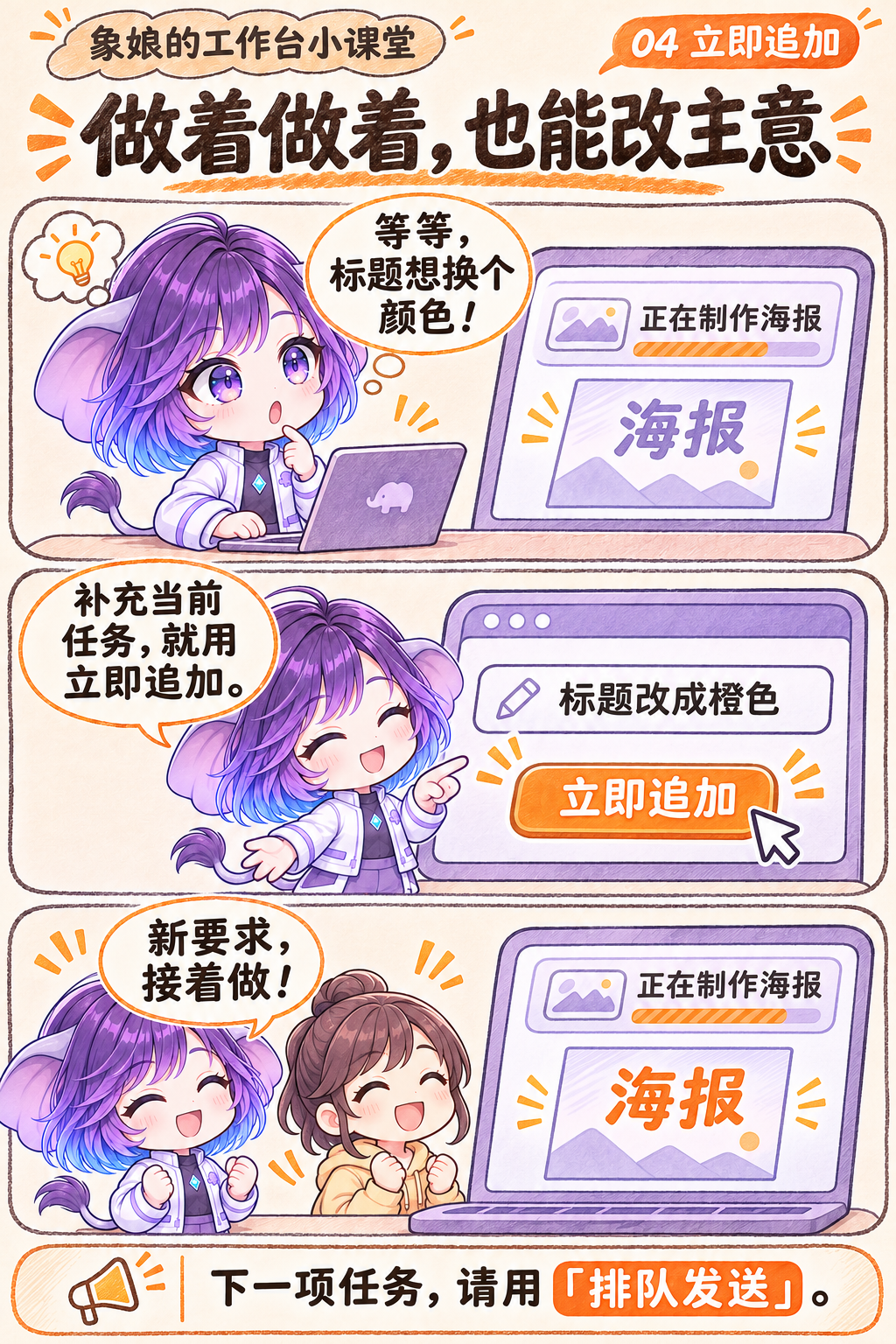
任务正在进行时,发现一个细节要改,可以直接补充。例如海报正在制作,你又想到:“标题改成橙色,主图保持现在的样子。”
用“立即追加”把补充要求交给当前任务,让后续工作沿着更新后的方向推进。如果是另一项独立工作,例如海报完成后再写发布文案,就使用“排队发送”。
本轮补充用“立即追加”,下一项任务用“排队发送”;具体调整以任务处理进度为准。
05 / 多张参考图,用编号说清楚
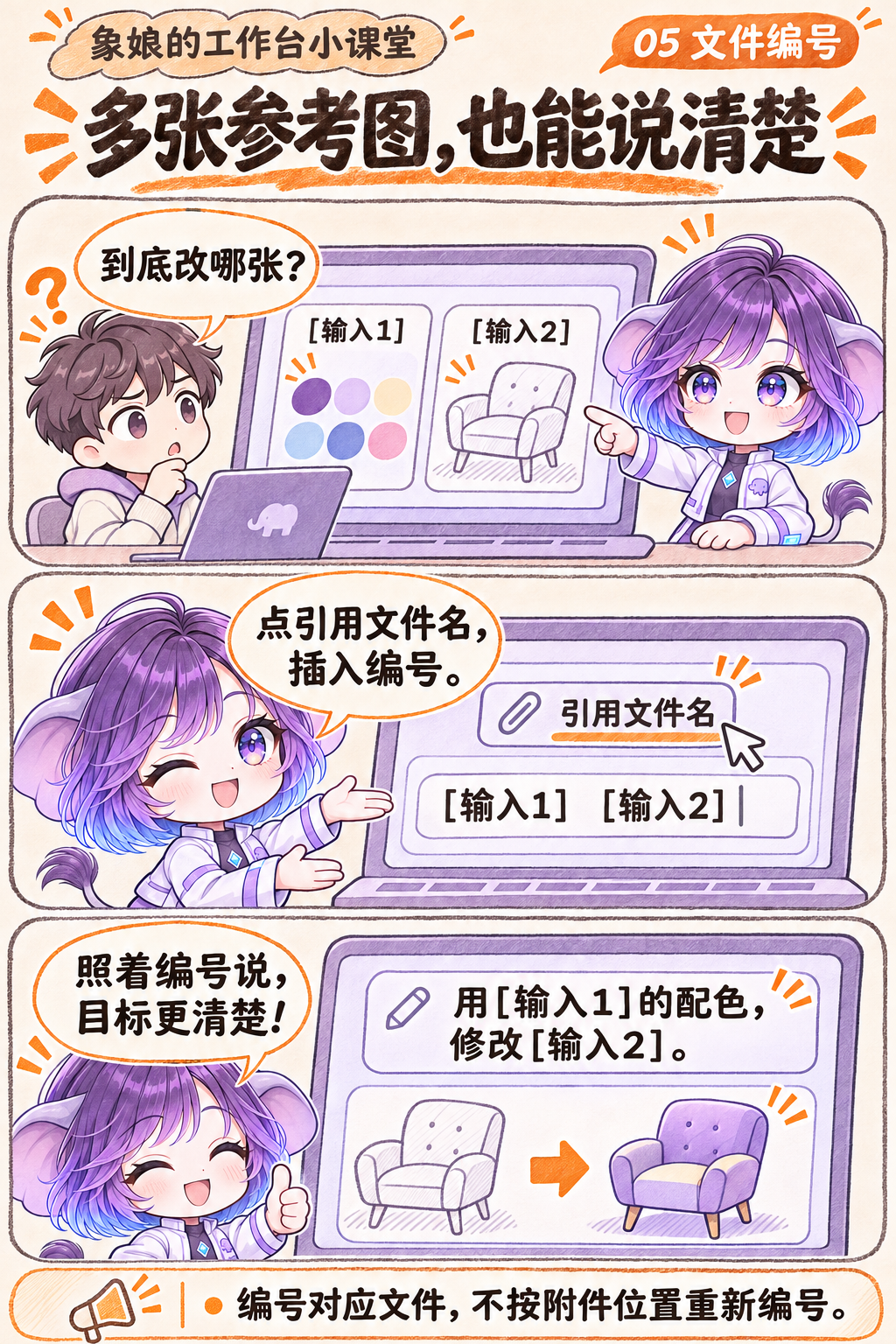
参考图一多,“用这张的颜色,改那张的模型”就容易说不清。点击引用文件名,把对应的 [输入1]、[输入2] 等编号插入消息,直接指出你说的是哪个文件。
例如:“用 [输入1] 的配色,修改 [输入2] 中的模型。”再说明各份参考的用途:哪张看配色,哪张看构图,哪份用于补充产品资料。
编号固定对应文件,不随附件位置重新编号;以界面显示的文件编号为准。
06 / “改这里”,直接圈给 AI 看
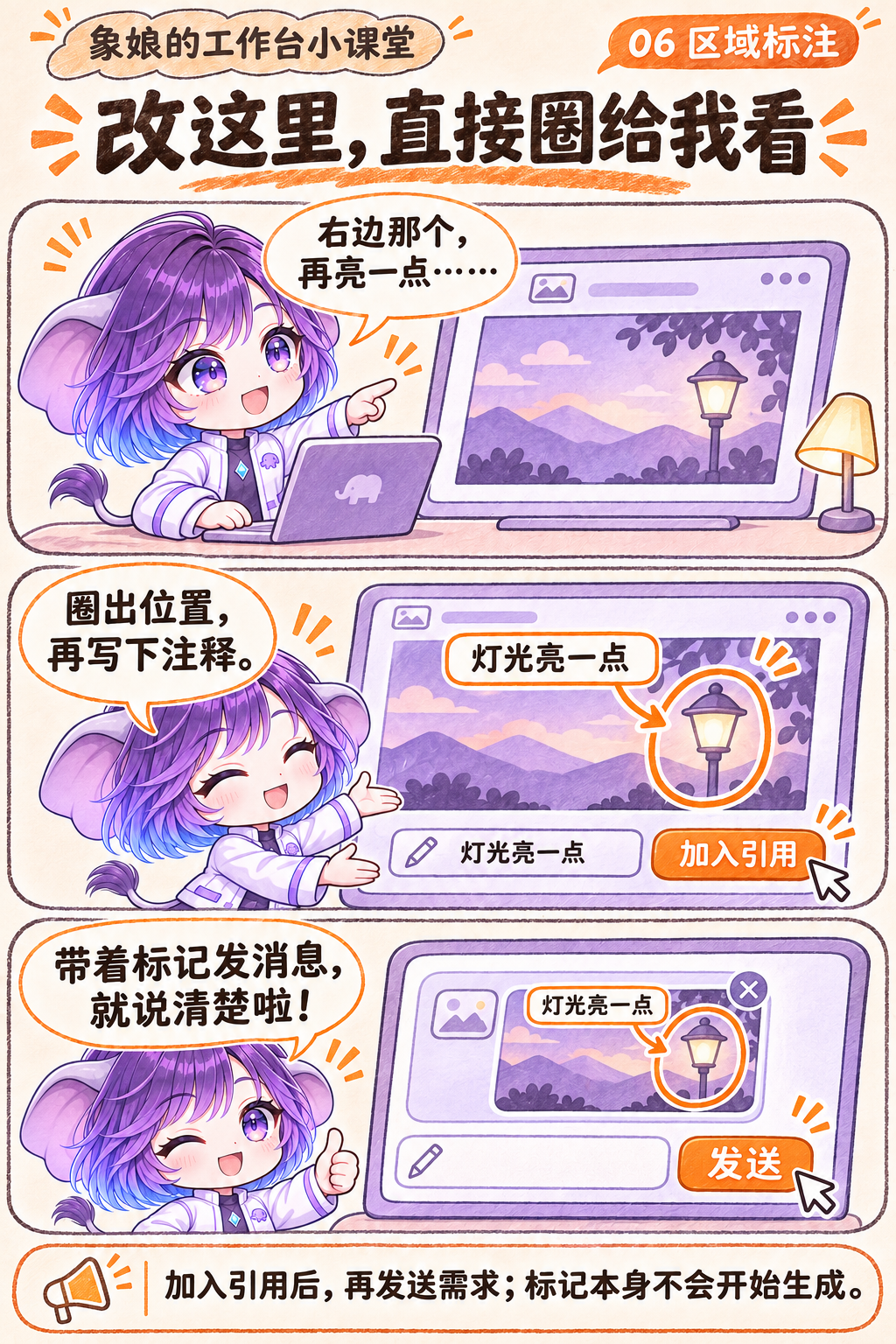
有些位置,画出来比描述更直接。在参考图上圈出需要修改的区域,再写一句简短注释,例如“灯光亮一点”,就能把位置和意图一起说明。
把带标注的图片加入引用,再发送本次任务和其他要求。例如做产品发布图时,可以圈出标签区域,要求提高文字可读性,并说明其余构图保持不变。
标注后先加入引用,再发送要求;画标记本身不会开始生成。
07 / 收起引用,给输入框腾点位置
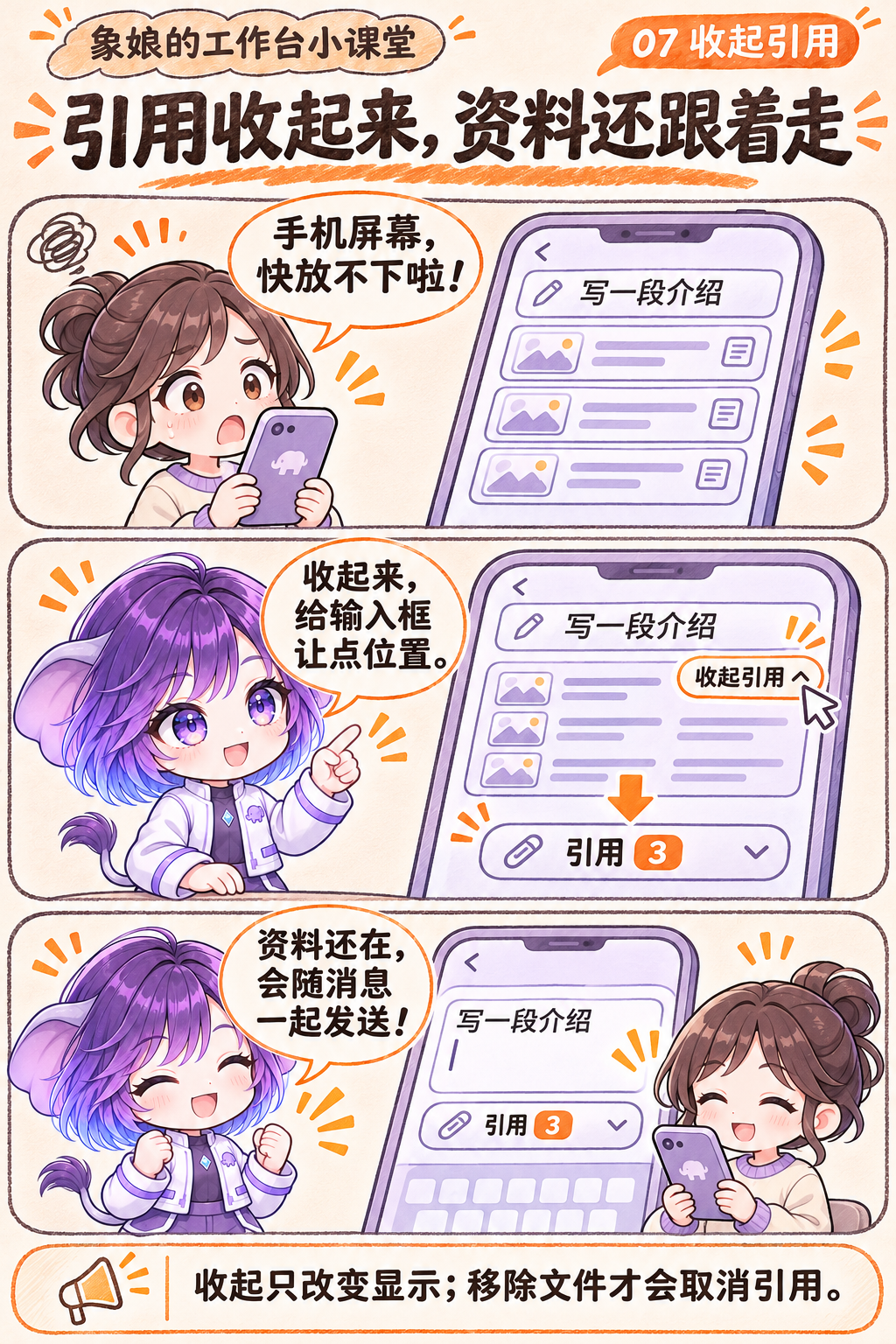
在手机上一次加入多份资料,引用卡片可能占去不少屏幕。需要写长一点的要求时,可以先“收起引用”,给输入框腾出位置,方便检查整段文字。
收起来以后,已选资料仍会随消息一起发送。需要核对时再展开查看;如果某个文件不再作为本次参考,就从引用中移除它。
收起只改变显示;移除文件才会取消引用。
08 / 一个项目,可以分开聊
一个产品发布项目里,既要讨论视觉设计,也要写产品文案、整理发布计划。可以在同一个项目下新建不同会话,让每条讨论围绕一个清楚的话题展开。
例如,把“设计讨论”和“文案整理”分别放在两个会话里。需要继续某个话题时,回到对应会话接着聊,同时仍可围绕同一批项目文件开展工作。
会话分别保存聊天记录,项目文件仍然共用。

09 / 切个会话,回来接着写
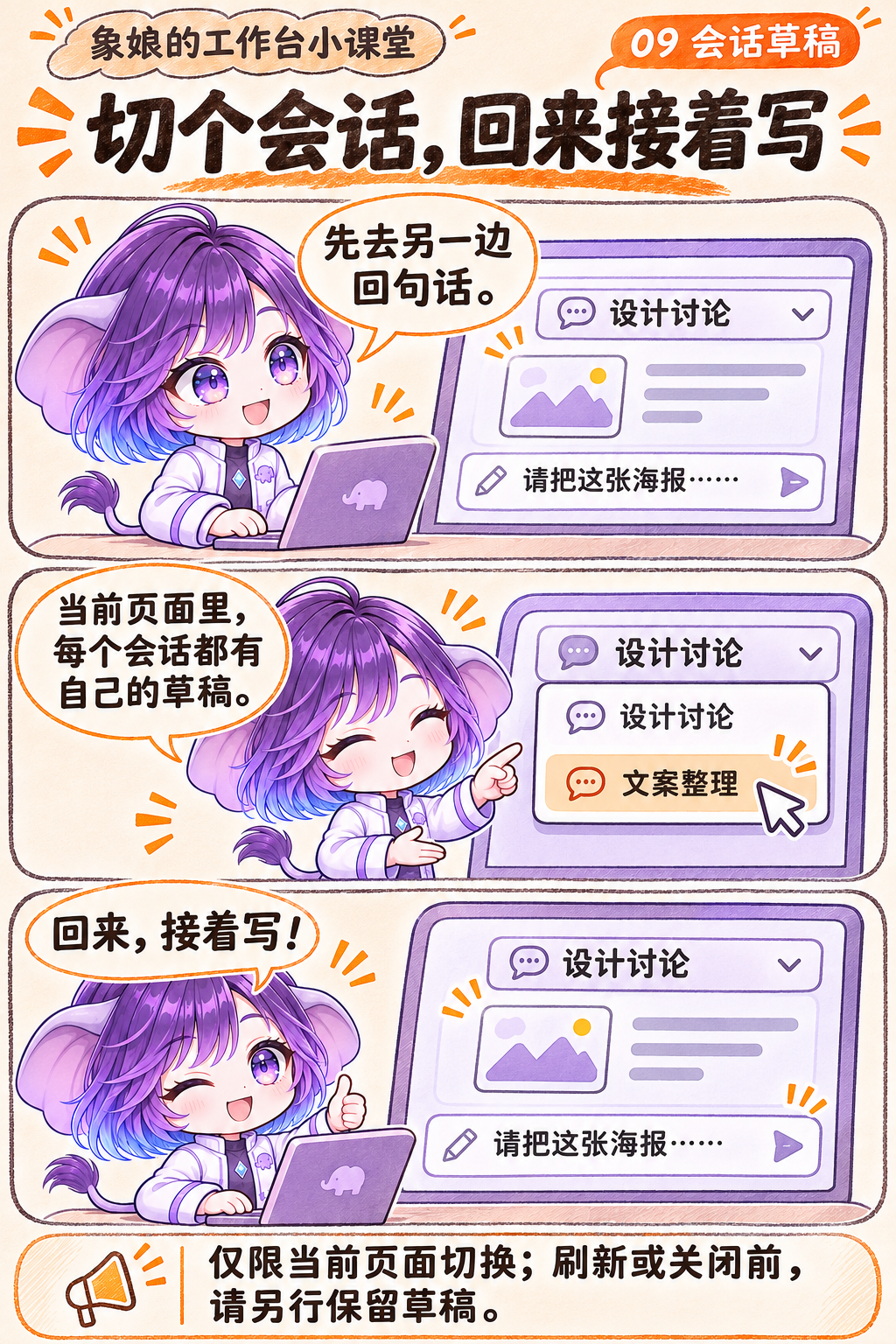
要求写到一半,想先去另一个会话查一段讨论?在当前页面中切换会话,回来后可以接着完善刚才还没发送的文字和引用。
例如,在设计会话里先写海报要求,切到文案会话核对产品定位,再回来补全这段要求,确认后一起发送。
仅限当前页面内切换;刷新或关闭页面前,请另行保存重要草稿。
10 / 资料在哪里,成果就一定在哪里吗?
参考资料放在已连接的电脑里,报告却希望交付到云端项目,这两件事可以分别说明。先选好来源电脑与有权访问的资料目录,再明确成果要保存到哪里。
需要让电脑为云端工作提供资料时,启用“为云端提供资料”。可以这样提要求:“读取这个目录里的产品资料,整理一份说明报告,成果保存到当前云端项目。”
来源电脑保持在线,并选好可访问的资料目录;在要求中明确产出位置。

11 / 文件在远方,也能点开看
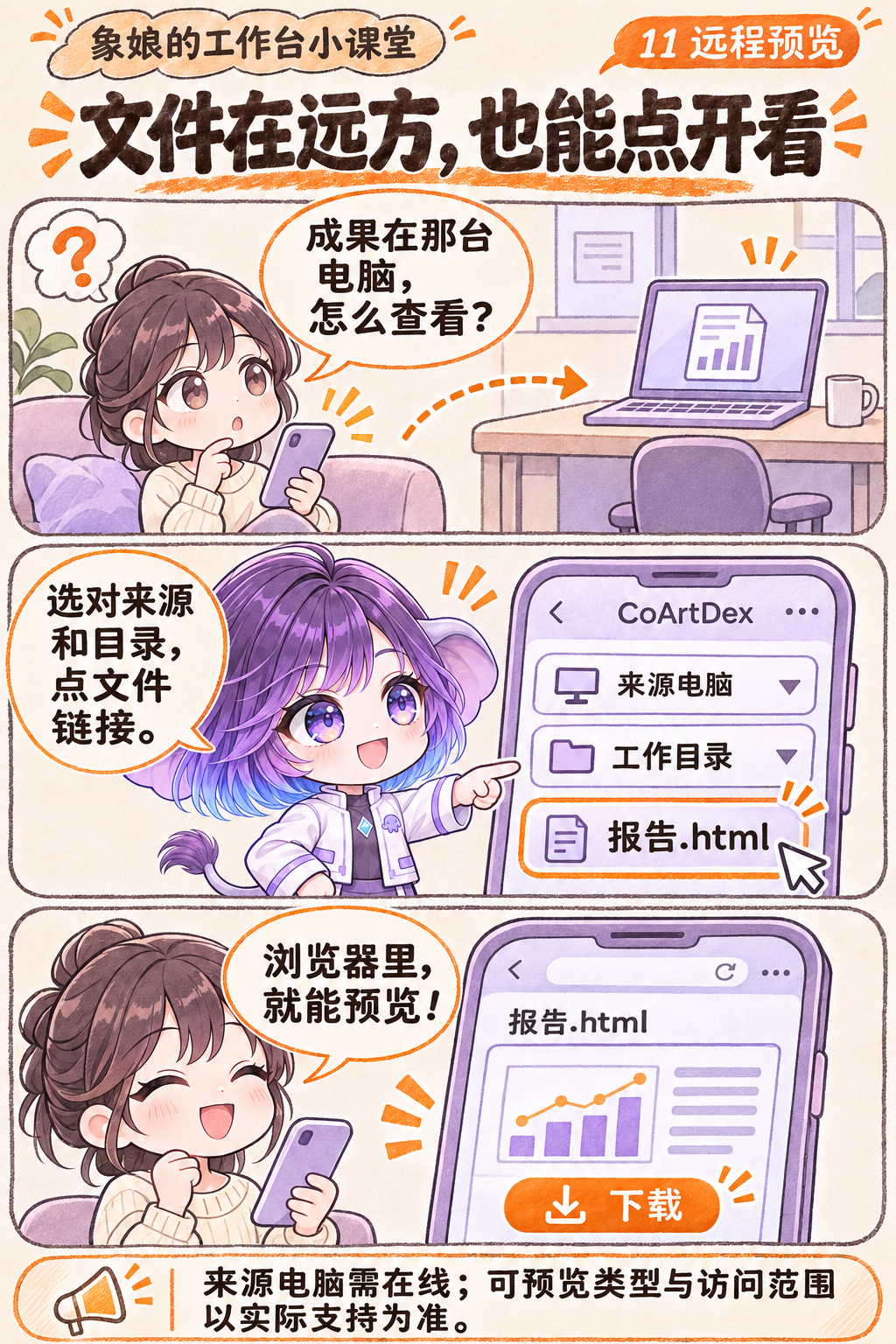
任务把成果保存在已连接的电脑上以后,可以回到工作台查看。选对来源电脑和工作目录,再点击成果的文件链接,打开对应文件。
对于支持的文件类型,可以在浏览器中预览或下载。例如人在外面时,先用手机检查一份报告或其他交付文件,再决定是否需要继续调整。
来源电脑需要在线;可预览类型与可访问文件范围以实际支持和授权为准。
12 / 暂时不用的会话,先收起来
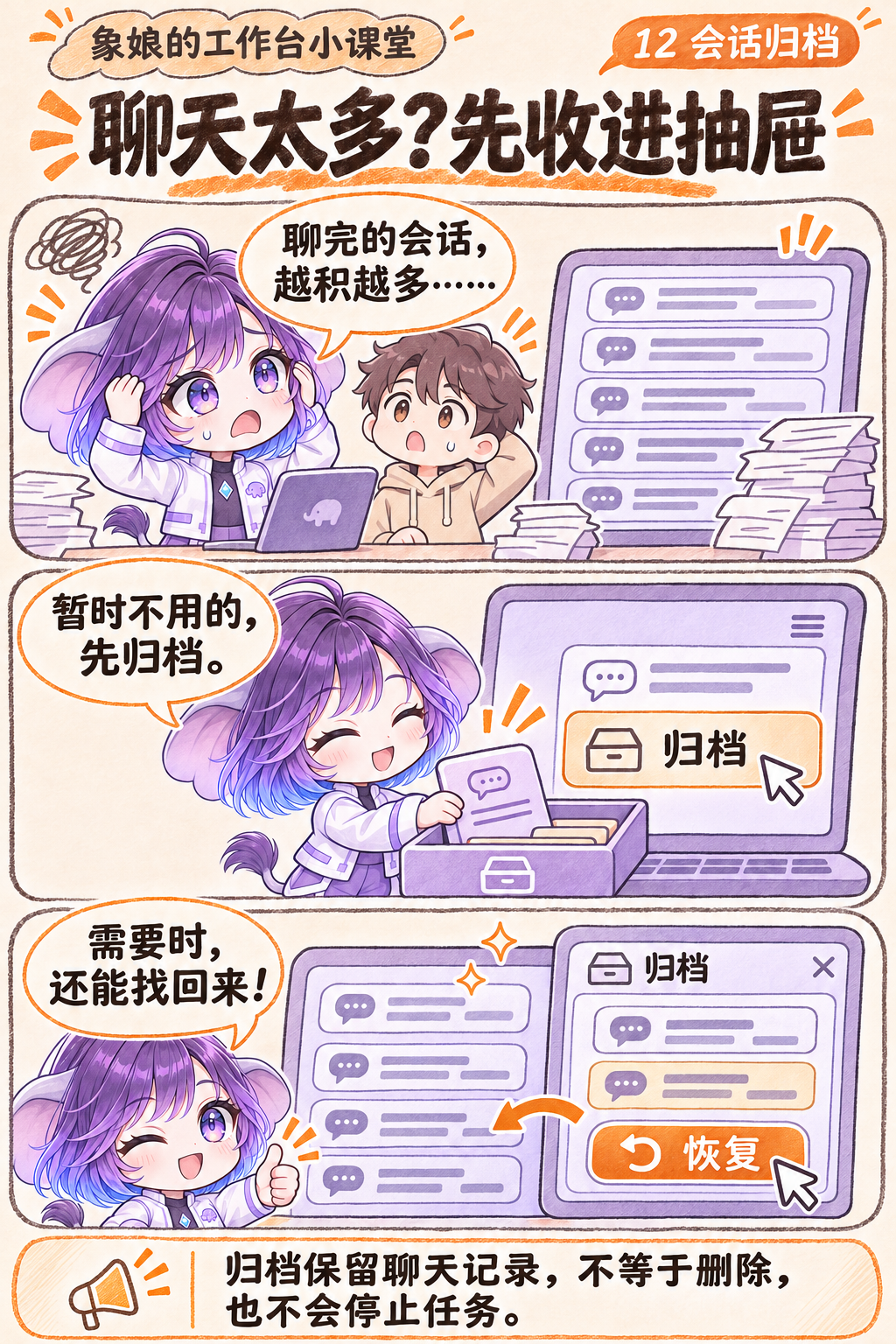
项目推进久了,已告一段落的讨论会让会话列表越来越长。暂时不用的会话可以先归档,让当前正在关注的话题更容易找到。
之后需要回看时,再到“已归档”中找到并恢复。例如,已经完成的发布文案讨论可以先收起来,下一轮活动需要参考时再找回来。
归档保留聊天记录,不等于删除,也不会停止正在进行的任务。
从一个具体需求开始
比如准备一次产品发布:先从手机发起渲染,再把产品介绍与发布文案排好队;制作途中有调整,就立即追加。用 @ 带入已有方案,用文件编号分清参考,再用区域标注指出需要修改的细节。
把设计与文案放进不同会话,说明成果保存在哪里,再打开可用预览检查结果。无需一次用完所有功能;从一个具体的小任务开始,按需要把这些用法接进自己的创作流程。