阅读语音转写或翻译字幕
字幕依据自动语音识别整理,术语和翻译供辅助阅读;不确定内容请结合原始录制核对。
0:00 这次我们跟著《飞跃中国》的制作记录
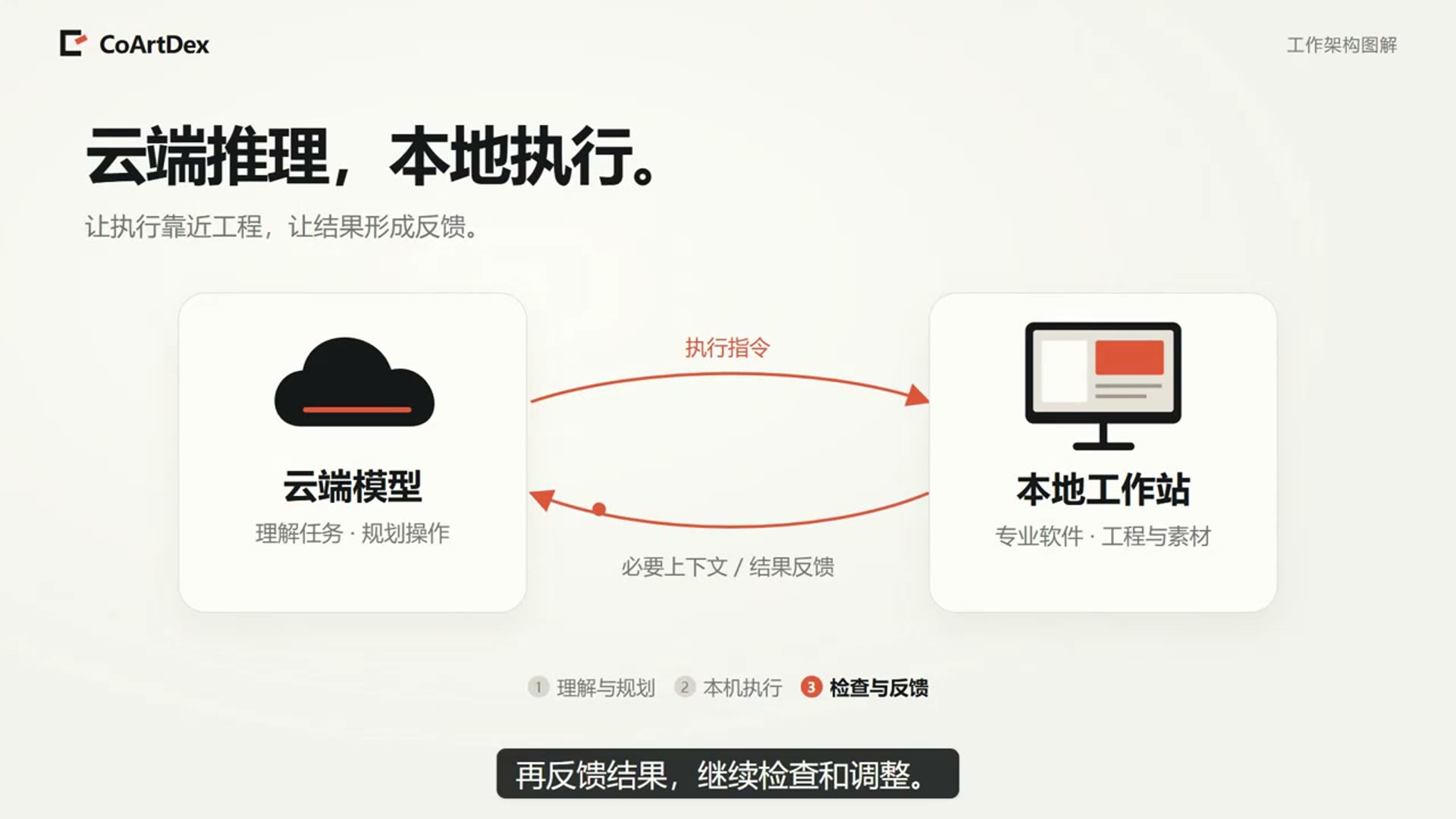
0:03 这期教程会跟着《飞跃中国》的制作案例,演示 CoArtDex 的全景视频流程。
0:06 完成一段全景视频
0:08 重点是把每一步的输入、输出和关键参数交代清楚。
0:11 以及白膜到彩色视频的制作过程
0:15 整个流程分为6步
0:17 优化提示词、建模与运镜、效果图
0:20 再进入达芬奇剪辑,最后导出检查。
0:23 本次从首镜开始,是帕米尔高原的开场镜头。
0:26 5分钟长片式整体规划
0:28 其余镜头需要逐段制作
0:31 第一步,优化提示词。
0:35 写清主体、环境、光线、镜头运动与时长
0:39 全景项目还要明确360度乘180度投影、水平地平线
0:44 以及完整画面边界
0:47 点击发到聊天优化
0:49 要求会进入右侧聊天输入框
0:52 检查内容后发送
0:53 通过对话补充细节
0:55 再把确认后的文本作为后续制作依据
0:59 提示词明确以后,先核对内容。
1:01 确认提示词,再进入下一步。
1:05 进入建模与运镜 在运镜想法中补充起点前进方向
1:10 速度变化和收尾方式
1:12 按照这个案例,我们要做的是雪山谷地里的一个镜头。
1:15 需要说清相机从哪里开始,朝什么方向移动,速度怎样变化,最后停在哪里。
1:20 在左侧工作位置选择正确电脑上的Blender工程
1:24 再点击开始Blender建模
1:26 建模要求会带入聊天
1:28 确认发送后,助手才会操作模型、相机和灯光
1:32 制作过程中可以继续用自然语言提出修改
1:37 如果需要,也可以缩短路线或改变速度。
1:41 这一步先把草图场景和相机搭起来。
1:45 切到Blender可以看到实际生成的山谷、雪山、相机和动画时间线
1:51 这里先解决空间和运动是否正确
1:54 模型也可以继续手动编辑
1:57 建模完成后先测试一帧。
2:01 快速发现相机或投影设置的问题
2:04 测试窗口里 画面预设选择全景
2:08 宽度2048 高度1024 画面模式选择白膜
2:13 这里采用经纬展开的全景投影。
2:18 2比1画幅对应完整的球面展开
2:22 先查看测试帧。
2:25 以及画面上下左右是否完整
2:28 单帧可以检查构图、遮挡、穿模,以及全景边界。
2:35 但单帧不能代表整段运动都没有问题。
2:41 还要核对相机路线、速度和结尾。
2:50 白膜用于表达空间与运镜,后续在通过效果图确定色彩,材质和灯光。
2:56 这是实际渲染的白膜草图
2:59 画面保留了完整的全景展开边界
3:02 重点检查速度是否舒服
3:04 路线是否连贯
3:06 以及最后的云雾收尾是否符合预期
3:09 草图满意后进入第三步效果图
3:12 先在播放器里预览草图
3:15 再核对镜头的速度、路径和云层变化。
3:19 把播放位置拖到开头
3:22 点击在当前位置添加关键帧
3:25 再到末尾添加一针
3:27 下方的标记对应关键帧时间
3:30 列表会保存它们与草图视频的关系
3:33 在每个关键帧卡片中
3:36 检查此针最终提示词
3:38 重点写清晨光、雪山材质和云雾氛围
3:42 也可以上传风格参考图
3:44 帮助统一视觉效果
3:46 确认提示词后
3:48 然后调用生成工具制作效果图。
3:51 生成完成后先查看图片
3:53 不满意就调整提示词
3:55 再生成新的候选版本
3:57 例如统一晨光方向、山体材质和雾气。
4:05 首尾两帧风格要一致,避免中途突然变换。
4:12 确认页面里的效果图和对应关系。
4:18 所有需要的关键帧都选好后再点击满意,继续
4:22 第四步是视频生成
4:25 这里要同时核对草图视频以及勾选的手尾效果图
4:30 白膜约束空间和整段运镜
4:32 效果图提供材质、灯光与色彩
4:35 两类参考承担不同作用
4:37 向下检查实际提交的生成提示词
4:41 尤其是白膜画幅自动约束
4:43 要求保留白膜的宽高比和完整时长
4:47 还要保留原来的相机路径。
4:52 避免变成普通透视镜头或局部特写。
4:59 这些文字是生成要求,生成后的实际视频仍然需要逐项检查。
5:06 这里选择的分辨率是录制中的演示参数。
5:12 片中示例是 25 秒、1080p。
5:20 点击确认参考与提示词
5:22 准备生成报价
5:23 再查看页面给出的费用和参数
5:26 确认这次费用之后
5:28 才点击确认费用并生成
5:30 这里是案例的提交记录。
5:34 任务会经过排队、生成、保存
5:37 和完成几个状态
5:38 完成以后点击查看结果
5:40 核对首尾参考图和白膜视频。
5:44 再检查预览。
5:45 点击采用这个视频结果
5:47 再进入后期
5:48 如果后来修改了输入
5:50 页面可能提示版本不一致, 要先明确继续使用哪个已生成版本
5:57 这是案例中的实际彩色生成结果
6:00 检查晨光、云层和山体的表现。
6:03 检查时既看画面效果, 也看运镜和全景边界
6:08 接下来进入剪辑步骤。
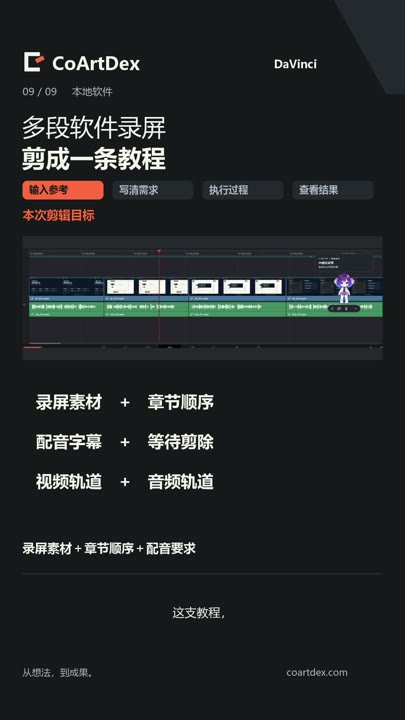
6:11 第五步, 把左侧工作位置切到正确的Resolve工程
6:15 如果使用已生成的版本继续, 先确认版本再点击继续后期
6:21 在剪辑与后期页面 写清节奏 转场 标题和对照方式
6:26 然后交给达芬奇执行。
6:28 本次要求用波纹显色的方式,从白膜逐渐过渡到彩色画面。
6:32 再用移动分隔线 展示彩色与白膜对照
6:36 后期完成后 回到预览检查剪辑结果
6:40 也可以做移动分屏,对照白膜与彩色结果。
6:43 实际成片还要打开检查。
6:46 如果需要修改 继续描述问题
6:48 保留旧版 再输出新的候选版本
6:52 第六步,导出。
6:55 检查输出编码和本地保存位置
6:58 记录里使用MP4 H.264视频和AAC音频
7:03 便于一般播放器查看
7:06 点击导出并验证文件等待实际文件生成
7:10 最后打开文件
7:11 检查完整时长声音画面与保存路径
7:15 全景视频还需要检查接缝与极区。
7:19 回顾整个过程
7:21 先优化想法
7:22 再建模和检查相机,
7:24 接著确认关键帧生成视频剪辑和导出
7:28 先把一个全景镜头做完整
7:30 再用相同流程扩展其它镜头
7:33 这个案例先完成一个镜头,再逐步扩展到其他镜头。