本期教程内容
综合介绍CoArtDex的使用方法与链接软件形成设计制作生产力的能力
 CoArtDex↗
综合介绍CoArtDex的使用方法与链接软件形成设计制作生产力的能力
中文(自动转写) · VTT · English (translated captions) · VTT
录制可能采用中文界面或语音;下方提供对应流程说明,可在播放器中选择可用字幕。
综合介绍CoArtDex的使用方法与链接软件形成设计制作生产力的能力
一个小任务、参考材料和已连接电脑上的相应创作软件。
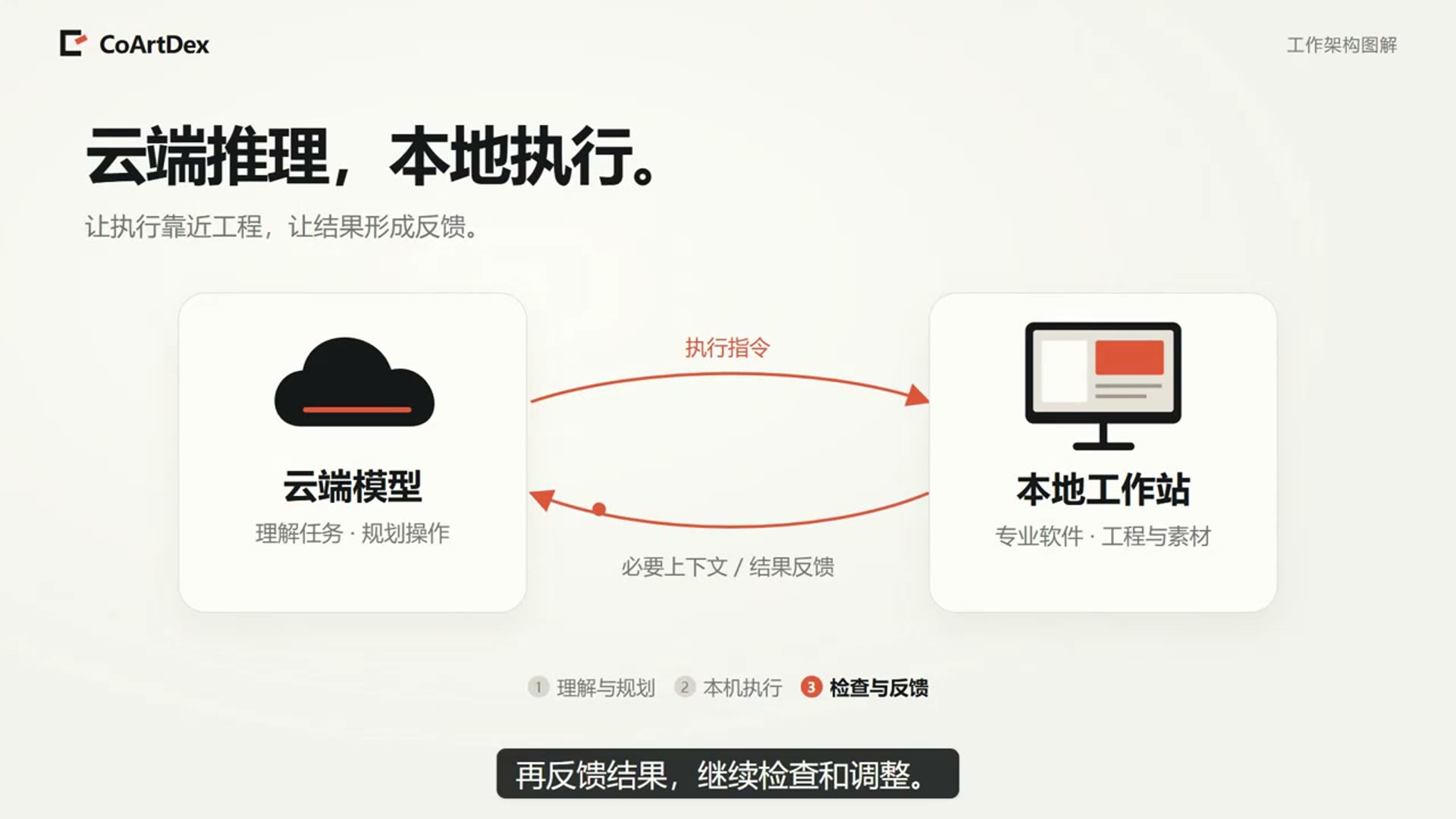
录制概览介绍客户端、工作区与本地电脑选择;实际使用时选择当前适合的客户端版本并确认在线。
云端示例包含展厅图像需求与屋檐、文字互动的 HTML/JavaScript 页面,展示从需求到可见结果的过程。
AutoCAD、Blender 与 SketchUp 片段结合参考材料和自然语言任务;先选定软件与工程,再在原生图纸或模型中检查变化。
Unity、Unreal Engine 示例展示粒子交互与城市飞行路线,Resolve 片段展示教程剪辑;分别核对运行行为、时间线与输出素材。
这段约八分钟的介绍使用中文界面,示例反映录制时的版本;支持版本和当前可用状态请结合最新下载、连接与订阅说明。
工作位置、目标工程、所需权限、源输入以及各原软件中的实际成果。
这些说明依据已发布录制整理,并提供类似任务的检查建议,不是逐字语音转写或端到端性能基准。录制界面与可用状态可能不同于当前版本。
字幕依据自动语音识别整理,术语和翻译供辅助阅读;不确定内容请结合原始录制核对。
0:00 从想法 到成果
0:02 这支教程从界面与连接开始
0:05 演示云端生图 网站开发
0:08 以及六款本地软件的实际操作。
0:11 先看界面,顶部是项目标签。
0:14 中间显示对话和执行记录
0:16 底部输入提示词 发送前
0:19 先核对输入框上方显示的工作位置。
0:23 左侧选择云端工作区在线电脑和软件工程
0:27 右侧可以浏览云端目录或本地目录。
0:30 切换文件浏览位置后,要确认任务实际在哪一端执行。
0:35 要操作本机,先安装并运行 Windows 客户端。
0:39 完成连接客户端显示电脑已连接后,
0:42 工作台左侧会出现对应电脑并标记在线。
0:46 这里使用的是WF3080。
0:50 接着打开目标软件和工程。
0:52 在客户端检查编辑器插件,插件连接成功后,
0:57 软件会列在电脑下方。
0:59 需要编辑时,还要在插件中开启相应操作权限
1:04 点击目标软件卡片,核对电脑、软件和工程名称。
1:08 需要指定素材或输出位置时再选择本地目录
1:12 准备完成后,就可以用自然语言描述任务了。
1:16 先演示云端生图,选择云端工作区,附上平面图与风格参考。
1:22 再把空间布局、材质、灯光和镜头要求写进提示词
1:28 录屏中提交的是
1:30 氢能科技展厅效果图需求。
1:32 生成过程在云端完成
1:34 等待部分已剪去,完成后
1:36 直接在工作台打开图片预览。
1:39 现在看到的是生成结果
1:41 可以检查中央展岛、透明围护、入口视角和整体色调。
1:46 再继续提出具体修改要求。
1:52 第二个云端案例是
1:53 网站开发上传参考视频
1:55 要求生成一个网页
1:57 把古代屋檐和下垂文字结合,
2:00 并加入鼠标互动
2:03 提示词需要说明鼠标经过后会发生什么
2:06 文字弯曲被带动,在逐渐垂落明确这些行为
2:10 才能让开发结果对齐你的预期。
2:13 页面完成后,在云端直接打开预览
2:16 录屏右侧已经能看到屋檐造型与文字帘幕。
2:20 也能在同一工作台继续沟通和调整
2:23 再放大查看网页效果移动鼠标
2:28 观察文字的形变和回落
2:30 也可以检查不同页面状态
2:32 逐项验证最初提出的交互要求
2:35 接下来进入本地软件
2:42 先选中 WF3080 下面的 AutoCAD 和当前图纸,再附上平面图,输入:
2:48 将平面图描边绘制为CAD图
2:51 这时操作对象已经变成本地AutoCAD
2:55 助手依据参考图处理轮廓与文字
2:58 执行进度会持续显示在对话区,这里保留关键片段。
3:02 长等待已剪去。
3:04 切回 AutoCAD,查看实际绘制出的线稿。
3:08 可以放大检查边线、
3:10 空间分区和文字位置在缩小确认整体关系
3:18 最后对照导出的预览查看结果。
3:21 这样的流程,把一句描边需求连接到了本地可继续编辑的图纸。
3:26 Blender 的需求是:建模一个鹈鹕骑自行车的动画,
3:34 注意细节和合理性
3:36 发送前,确认左侧选中的是目标 Blender 工程。
3:41 助手在本地工程中组织角色自行车和场景
3:45 建模与调整耗时较长,教程只保留执行片段,
3:49 并把主要时间留给结果观察
3:52 现在回到Blender查看结果
3:55 画面中可以辨认鹈鹕的长喙、围巾、自行车车轮和车架。
4:00 也能检查角色与车辆的比例关系
4:07 接著放大观察造型与材质
4:10 当前这段重点展示模型和场景效果
4:13 动画的运动表现
4:15 还需要在 Blender 时间轴中播放检查。
4:20 SketchUp 案例要根据现场照片、CAD 尺寸图和风格参考,
4:25 对甲秀楼主体进行三维建模。不同参考资料的用途,
4:30 需要在提示词里说明。
4:32 选择本地 SketchUp 工程后,
4:34 助手结合参考资料生成建筑形体
4:37 中间处理过程已经压缩
4:39 下面直接查看软件里的模型
4:43 在 SketchUp 中旋转视角,
4:45 可以检查三层屋檐、柱网、门窗和台基。
4:49 放大之后再观察屋顶转角及底部结构
4:52 最后回到整体视角 并查看正面预览
5:01 建模完成后,用多角度观察确认外形,
5:04 再决定下一步要细化哪些部位
5:10 Unity 案例先提供粒子效果参考视频,
5:13 再要求使用粒子系统实现类似效果
5:16 并通过鼠标进行交互
5:18 目标是把视觉参考转化为实时运行的场景。
5:22 在工作台选择 Unity 工程后,
5:25 助手读取项目文件并修改实现。完成后,需要回到编辑器,
5:30 让相关资源与代码更新,再查看运行效果。
5:34 现在可以看到蓝色粒子组成的起伏曲面
5:38 以及底部的色带。录屏同时展示场景视图和运行画面。
5:43 便于观察形态随时间变化。
5:49 检查交互时重点观察鼠标位置附近的响应
5:53 以及波峰变化是否连续。效果是否符合参考,
5:57 应以编辑器里的实际运行表现为准
6:00 接下来看 Unreal选中本地工程提出需求
6:08 沿著陆家嘴核心区设置观光线路
6:12 让直升机自动启动后沿著观光路线飞行一周
6:17 助手读取现有场景与逻辑,再围绕观光路线进行修改。
6:22 执行过程较长 这里展示关键片段
6:25 随后切换到 Unreal的实际画面
6:28 在编辑器里可以看到城市江面和沿途的路线标记运行后
6:34 镜头沿著城市上空移动
6:36 建筑和路线的空间关系更加直观
6:39 接下来留一段连续画面观察飞行视角和沿途建筑的变化
6:46 对这类任务除了看修改纪录
6:49 也要在运行状态中核对路径和运动效果。
6:56 最后连接本地达芬奇,
6:58 把录屏素材制作成教程。提示词里,
7:01 说明章节顺序、配音要求,以及需要剪去的等待过程。
7:06 助手整理素材,准备配音与字幕,再把剪辑片段导入达芬奇,
7:13 按章节建立时间轴。
7:15 这里展示的是本教程初版的制作过程。
7:18 回到达芬奇可以看到视频片段与配音轨道
7:24 检查播放头对应的画面
7:26 确认章节衔接和字幕位置,再进入交付页面。
7:30 设置导出参数后由达芬奇生成成片
7:39 从自然语言需求到可继续编辑的时间轴再到视频交付
7:44 整个流程就连接起来了
7:49 核对工作位置,说清任务,检查结果。
7:52 现在连接你的工具开始下一个项目
7:55 CoArtDex,从想法到成果。